搜 cursor editor:AI 代码编辑器,不是鼠标主题
cursor editor 指 Anysphere 的 AI 代码编辑器(基于 VS Code 分叉)。Cursor 3 起还可切到 Agents Window;经典编辑器用命令面板 Open IDE。别和下鼠标指针的站搞混。
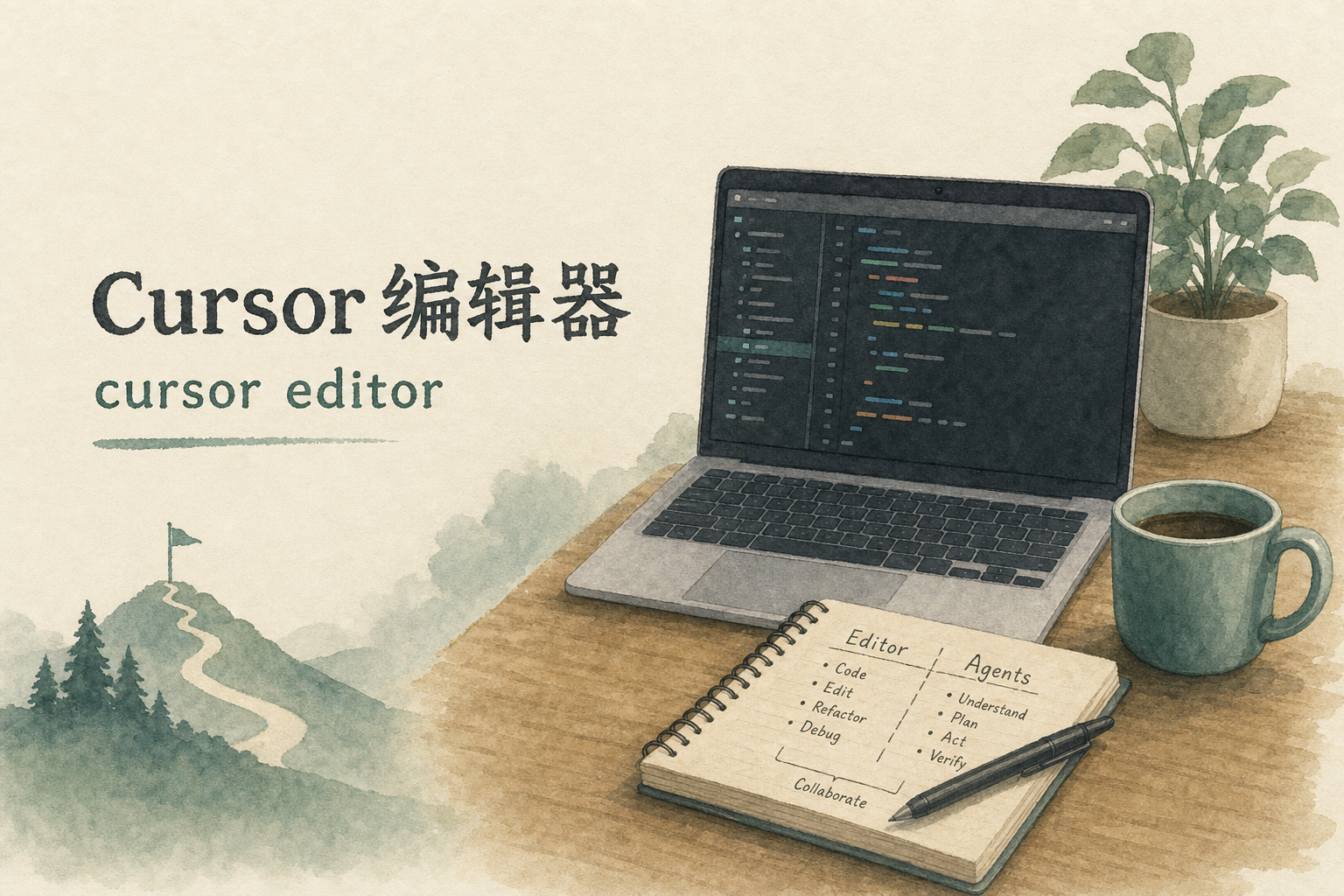
英文搜 cursor editor,结果页常混着三类东西:Anysphere 的 AI 代码编辑器、改鼠标指针的主题站,以及一堆「史上最强 IDE」推荐帖。你要的多半是第一种:能打开仓库、有补全和 Agent 的那个桌面软件。认域名 cursor.com,别在主题站里下安装包;官网怎么认见 官网说明。
材料对照官方中文博文 认识全新的 Cursor,以及文档 Agents Window。界面文案会随版本改,以你本机命令面板原文为准。
官方口里的 Cursor 编辑器是什么
产品站现在更常把 Cursor 叫「编程智能体」,但它的底座仍是可安装的代码编辑器:本地开文件夹、装扩展、开终端、看 diff,这些都在。和「在 VS Code 里再挂一个 AI 插件」不同,补全、对话、Agent 改多文件是产品默认路径。
官方写过:一开始就选择基于 VS Code 分叉开发,而不是做成扩展,好自己改界面。和 VS Code 像不像、算不算「套壳」,消歧见 cursor ide 说明,以及中文检索向的 Cursor 是什么;这篇不重复站队。
Cursor 3 之后:编辑器和 Agents Window 是两套界面
搜 cursor editor 的人容易以为「编辑器 = 唯一窗口」。Cursor 3 起,官方又做了一套以智能体为中心的界面(Agents Window):侧栏汇总本地和云端 Agent,支持多仓库,本地与云端会话可以来回交接;需要时仍可随时切回 Cursor IDE。
文档里的切换方式(macOS;Windows 把 Cmd 换成 Ctrl):
- 在经典编辑器里:命令面板(
Cmd+Shift+P)→Open Agents Window - 回到经典编辑器:命令面板 →
Open IDE
官方建议大致是:要并行管很多 Agent、工作偏审查和交接,用 Agents Window;要 VS Code 式分屏、扩展和同时盯很多文件,用编辑器。两边都会继续投入。若一打开就掉进 Agents 窗口、想改启动习惯,见 启动落在 Agents Window。
第一次打开,先做这两步
装好客户端后(安装包见 下载安装):
- 打开真实项目。菜单
File → Open Folder,选仓库根目录。空窗口里硬聊,助手没有代码可指,答得飘很常见。 - 确认你在哪套界面。若看到熟悉的文件树 + 中间代码区 + 侧栏 AI,你在经典编辑器;若侧栏主要是 Agent 列表、偏任务看板,你在 Agents Window。两套都能干活,别因为「界面忽然变了」以为装错软件。
经典编辑器里四块分区怎么认、终端快捷键和 cursor . 装 PATH,见 布局上手。本稿只把「这是什么软件、现在有几套壳」说清楚。
什么时候该待在编辑器里
没有「必须全员改用 Agents Window」这种事。我自己的用法很土:
- 改具体文件、对 LSP 跳转、并排看三四个缓冲,留在编辑器。
- 同时丢多个长任务、要看云端 Agent 产出、本地/云端来回交接,再开 Agents Window。
- 模型下拉、Tab 补全、侧栏对话,两套界面里都能碰到;选型仍看任务,不看口号。
首页引用过的说法也还适用:Tab 补全、Cmd+K 定点改、完整 Agent,自主程度你自己拨。
搜到 cursor editor,先确认下的是 cursor.com 的 AI 代码编辑器,再弄清自己此刻在经典 IDE 还是 Agents Window。界面认准了,再谈模型和布局也不迟。